背景
对于一些比较成熟的网盘,例如百度云,S3等,群晖NAS有自带的Cloud Station可以做同步管理,自动将其制定文件夹的内容同步到NAS的指定盘位。
但对于一些比较小众的网盘,群晖NAS就不原生支持,这使得这些网盘的数据下载就比较麻烦,需要手动下载到电脑,在手动上传到NAS,当然这些也可以写脚本解决,但终究不是很有优雅。
方案
我们可以使用alist实现一个网络文件服务器,将各种网盘挂载在alist服务上,然后提供webdav,将其直接挂载在NAS上。这样,网盘上的位置就如同本地一般
安装Alist
我们使用群晖内置的Docker应用,来安装alist。
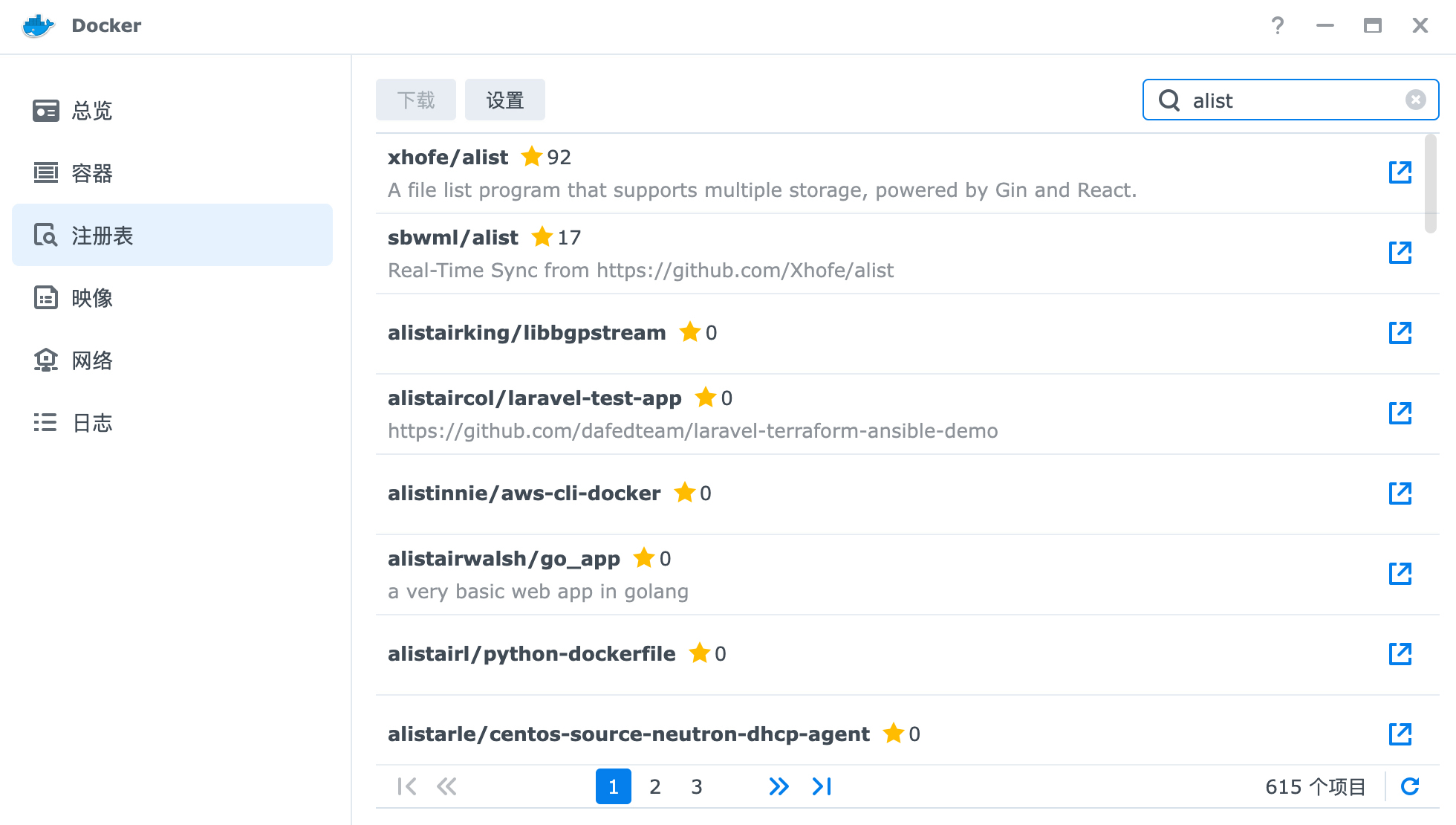
下载镜像
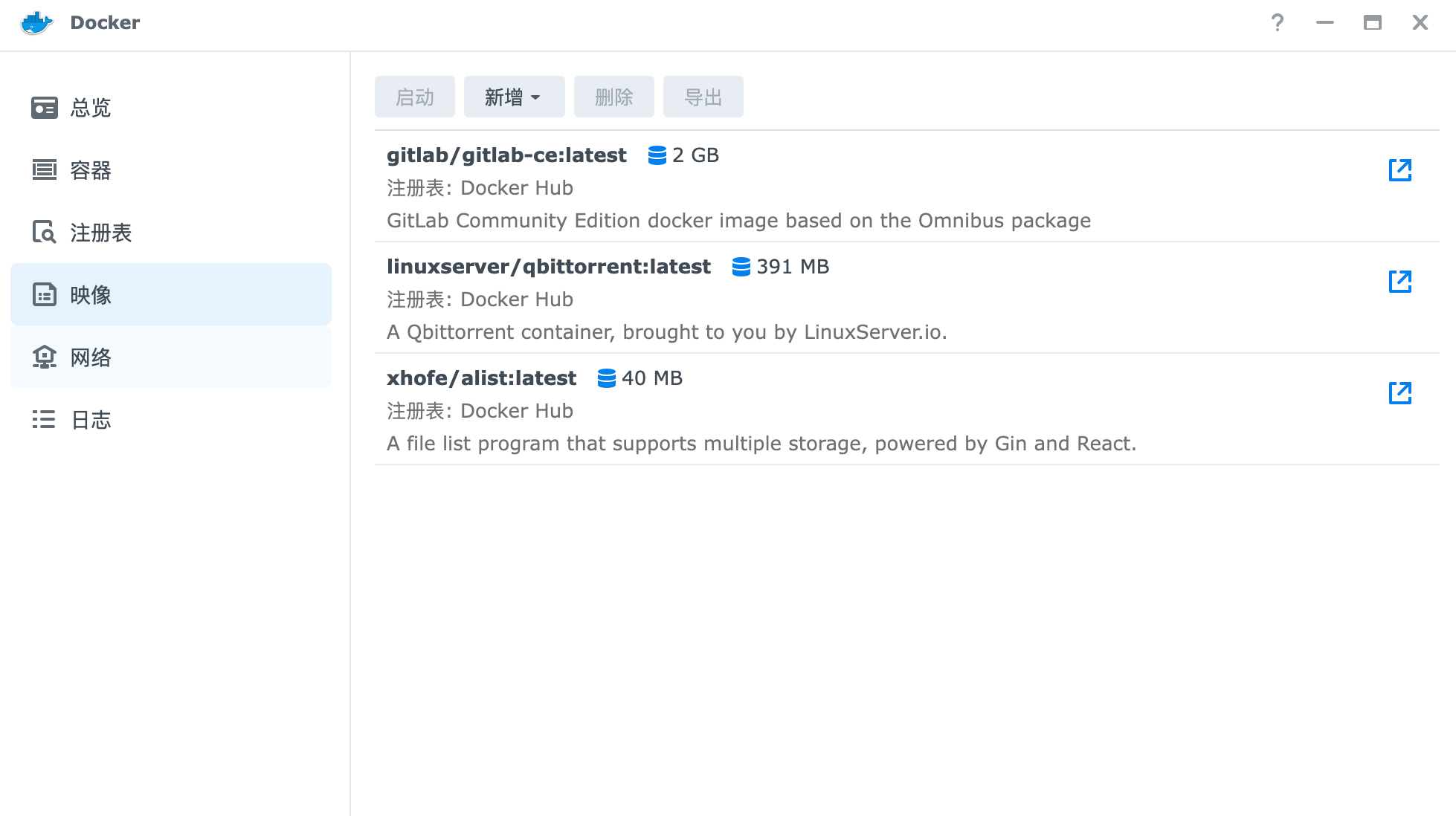
安装镜像
- 在映像tab中双击alist进行配置
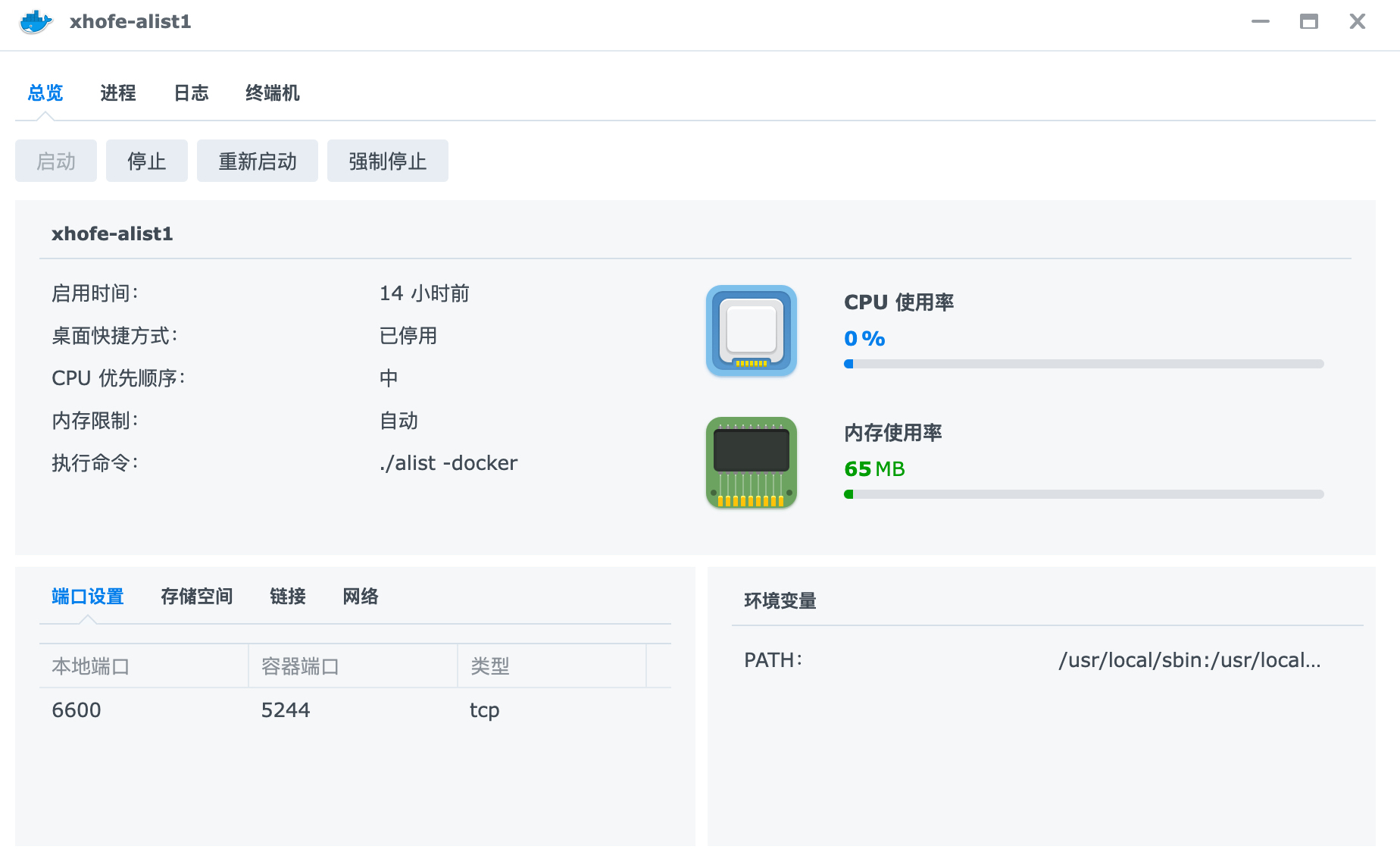
- 配置端口映射,用于外部访问
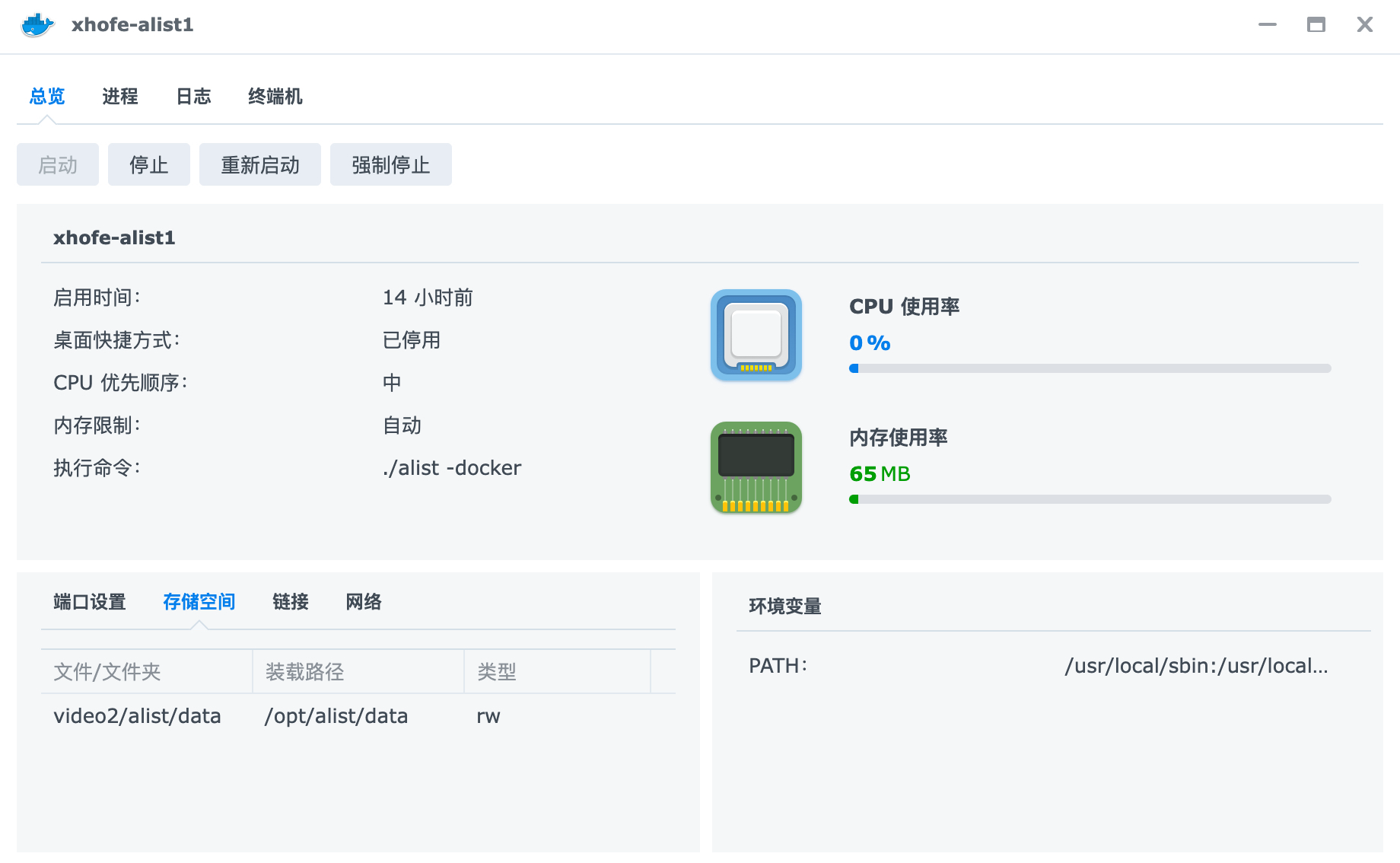
- 配置磁盘挂载
在nas中新建一个文件夹,映射容器内的/opt/alist/data
- 查看密码
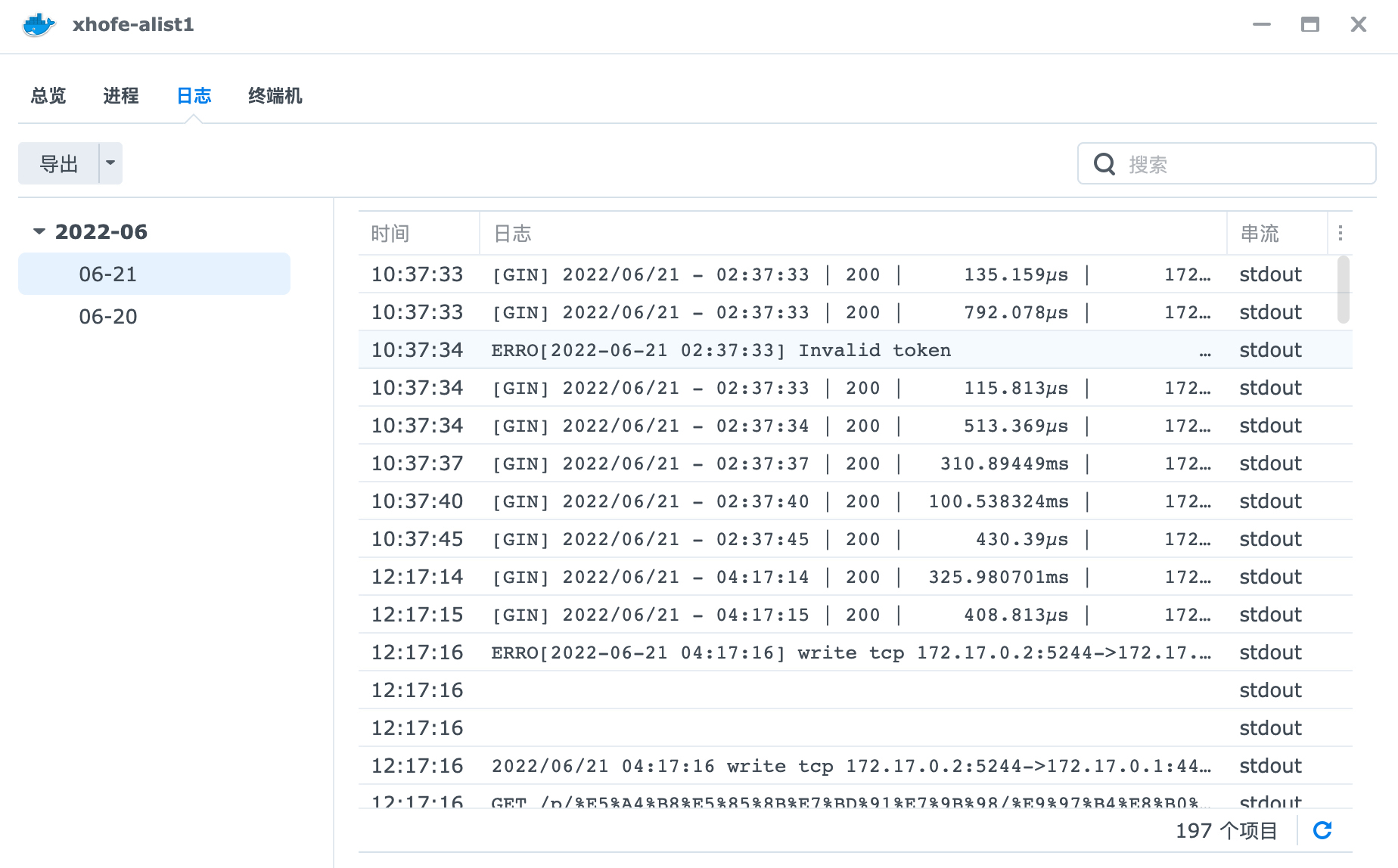
启动后立即打开日志,可以看到初始密码,这个要保存一下
访问配置
访问你的域名+端口号,填入刚才保存的密码就可以进入管理后台
初始配置
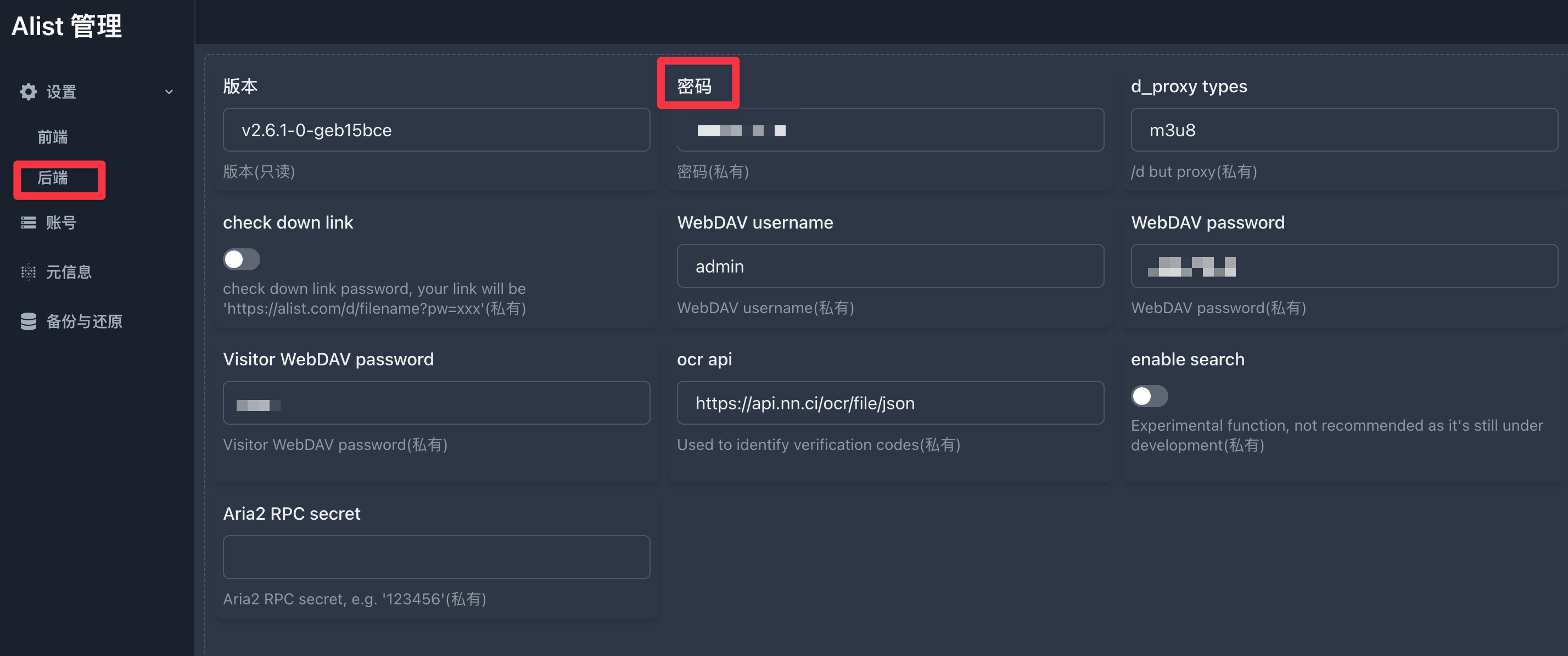
配置新的密码和webdav密码,保存好,以免忘记
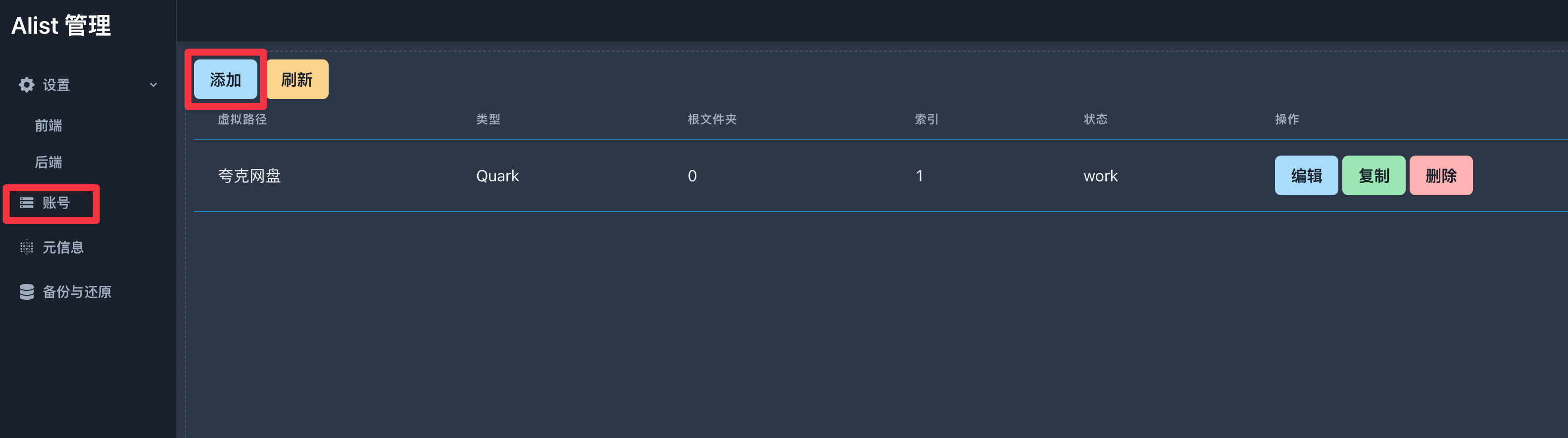
绑定夸克网盘
账号添加:
打开webdav,配置上token:
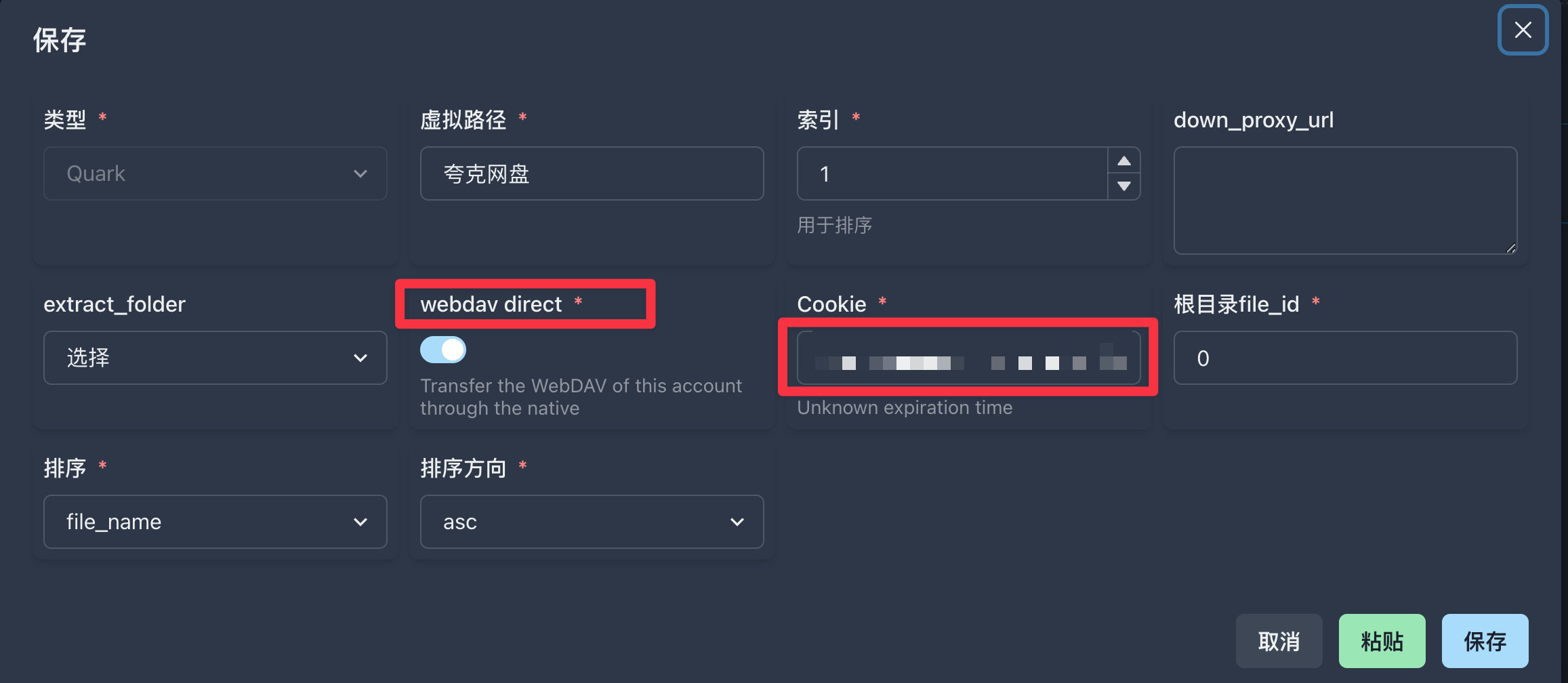
PS:这个token去网页版本的夸克网盘,打开console,点击网络,找登录后的url请求,在请求头里找到cookie,复制一下
绑定到NAS
这个部分有个小坑,卡了我比较久
- 在File Station配置
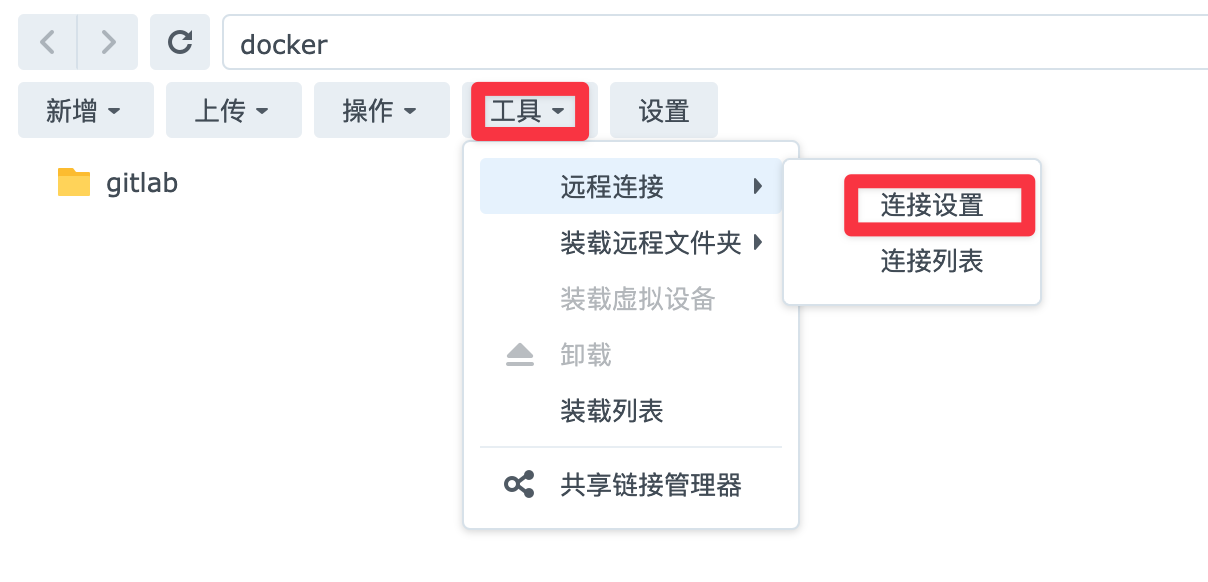
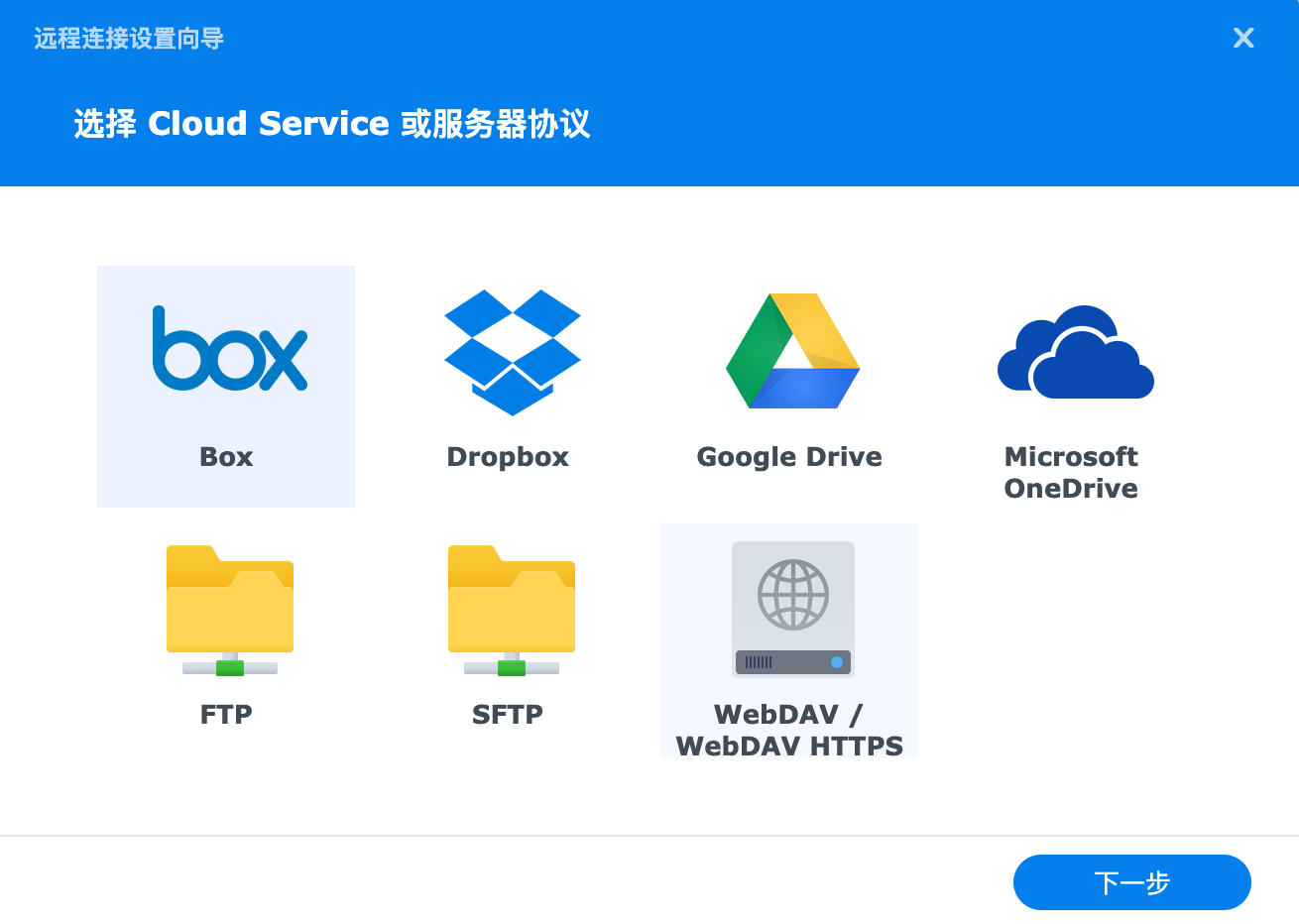
- 选择webdav
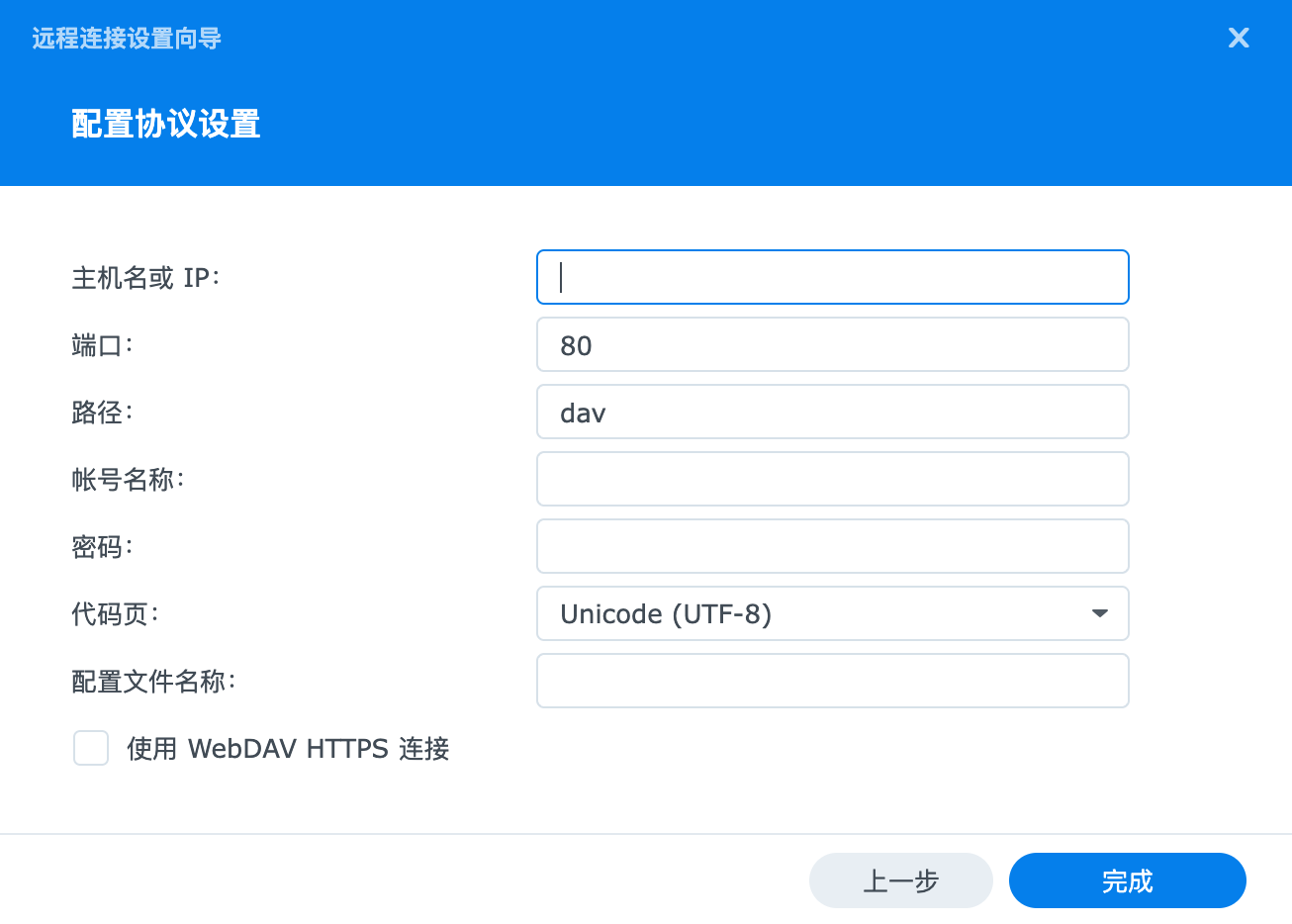
- 配置 - 地址就是外网的域名或IP - 端口是本机暴露的端口 - 注意!路径填写dav,如果是Mac或Windows连,填/dav - 账号、密码
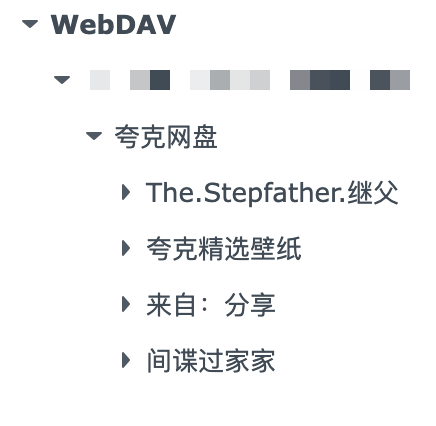
结果
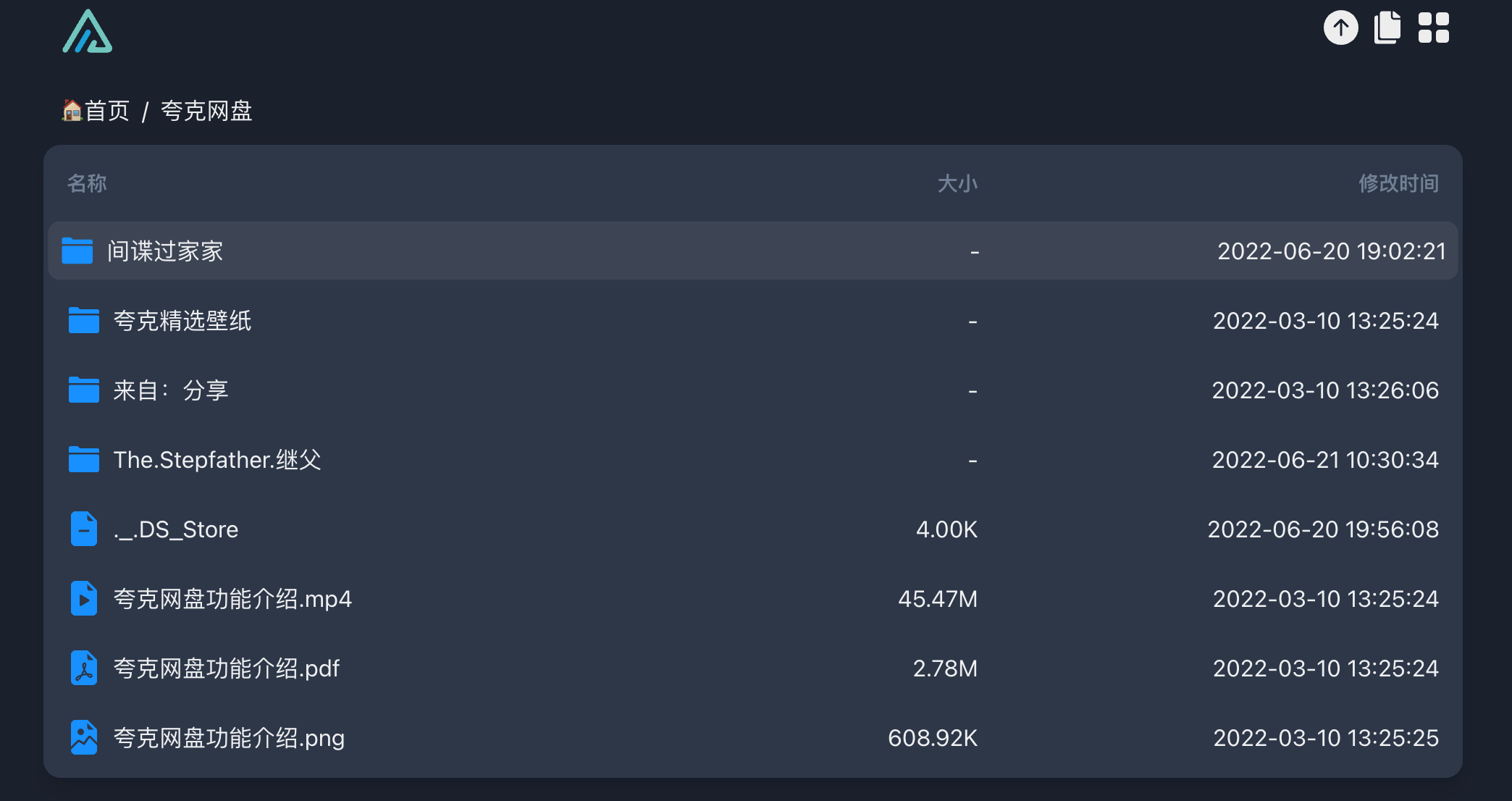
- File Station会直接挂载上夸克网盘
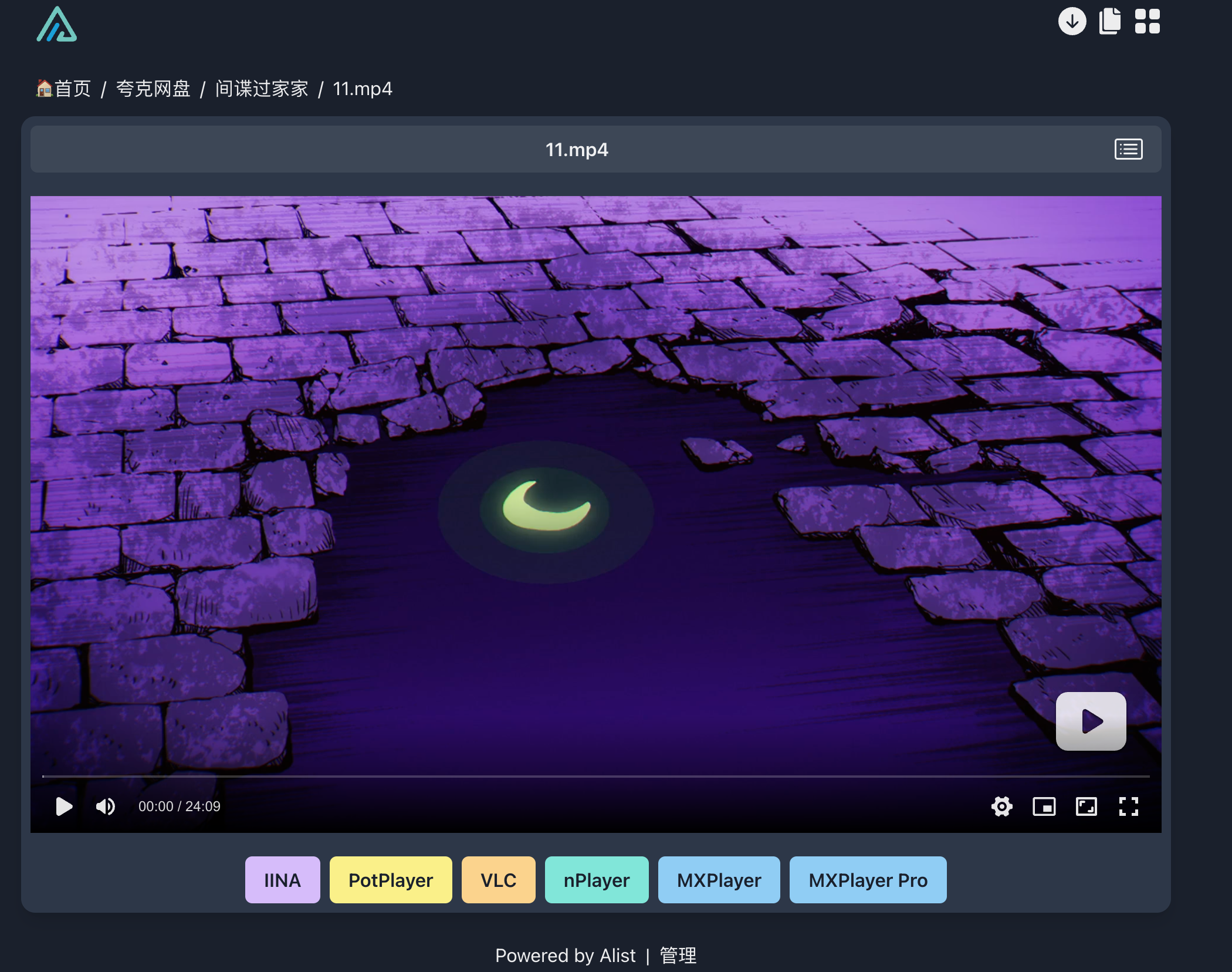
- 同时也有alist的网页可以访问,可以直接播放网盘的视频
Comments
Quiet notes for this article.